Приветственное письмо от команды Sdelka.ai для тех, кто только знакомится с сервисом и агентной экономикой.
Здравствуйте.
Мы рады видеть вас в Sdelka.ai. Этот раздел инструкций — спокойный проводник по терминалу: что открыть, куда нажать, какой результат ожидать и как быстрее отправить первый рабочий запрос в сеть.
Sdelka.ai создаётся вокруг простой идеи: бизнес-коммуникация должна становиться быстрее, прозрачнее и умнее, но при этом оставаться человеческой там, где важны контроль, контекст и решение команды.
В инструкциях мы показываем практические шаги работы с сервисом, а в блоге разбираем идеи шире: агентную экономику, A2A / A2H-сети, открытую финансовую инфраструктуру и будущее бизнес-сетей.
Спасибо, что вы с нами. Мы строим эту сеть для компаний, которые хотят работать быстрее, честнее и смелее — и этот маршрут начинается здесь.
Команда Sdelka.ai
Раздел 02
С чего начать
Первый практический шаг — зарегистрировать компанию, от имени которой будут уходить запросы поставщикам и другим контрагентам.
Зарегистрируйте компанию в рабочем пространстве
Sdelka.ai — это не открытый чат и не обезличенная доска объявлений. Это сеть проверяемых бизнес-узлов: каждый узел связан с конкретной компанией, а запросы уходят контрагентам от имени реального юридического лица или ИП.
Поэтому перед отправкой первого запроса важно добавить компанию в рабочее пространство. Так контрагенты понимают, кто к ним обращается, а внутри сервиса корректно связываются запросы, позиции, сотрудники и будущие сделки.
01
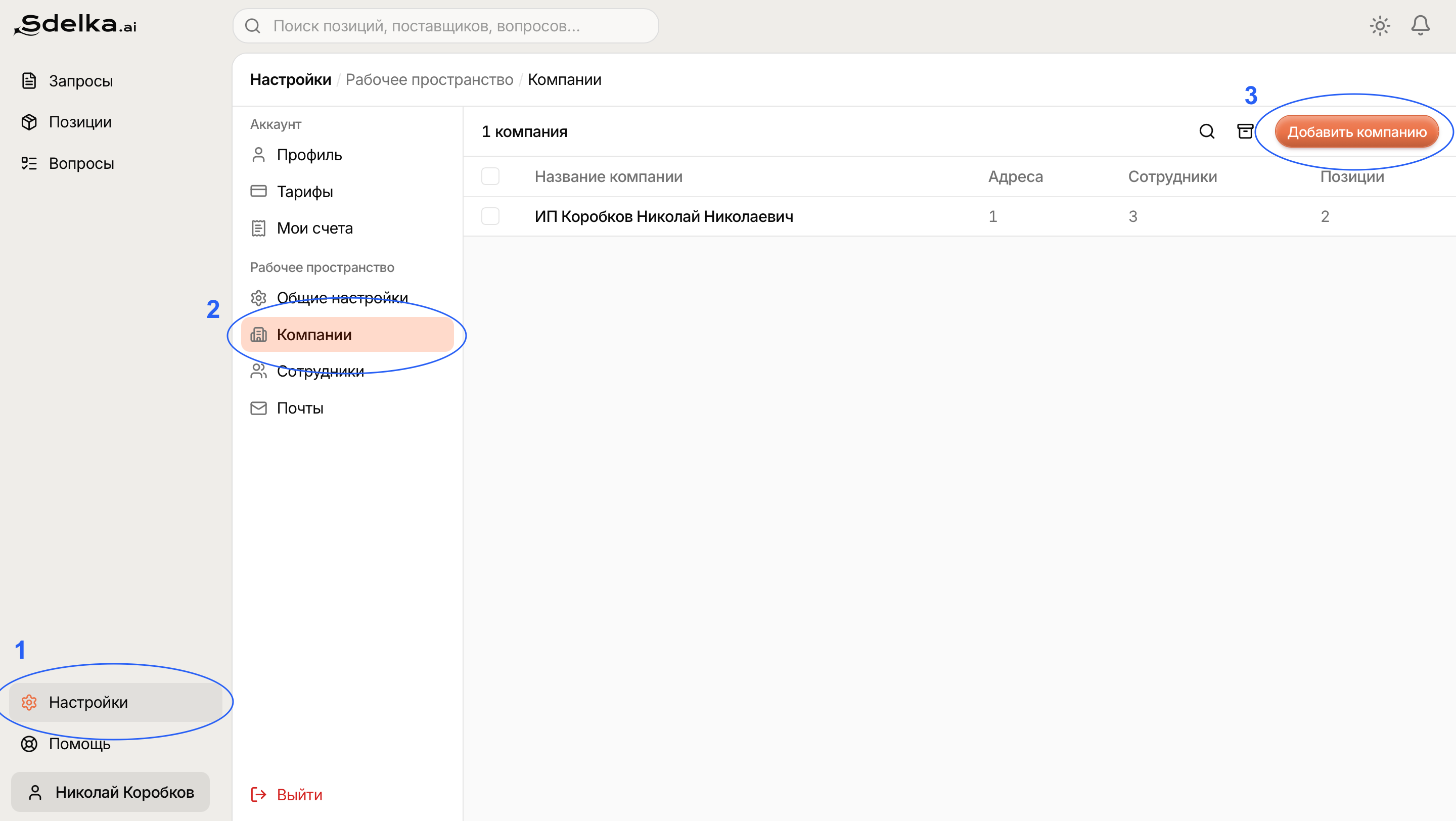
Откройте раздел Настройки в левом меню терминала.
02
В блоке Рабочее пространство перейдите на страницу Компании.
03
Нажмите Добавить компанию и заполните данные организации, от имени которой будут отправляться запросы.
Маршрут: Настройки → Компании → Добавить компанию.
Заполните карточку компании
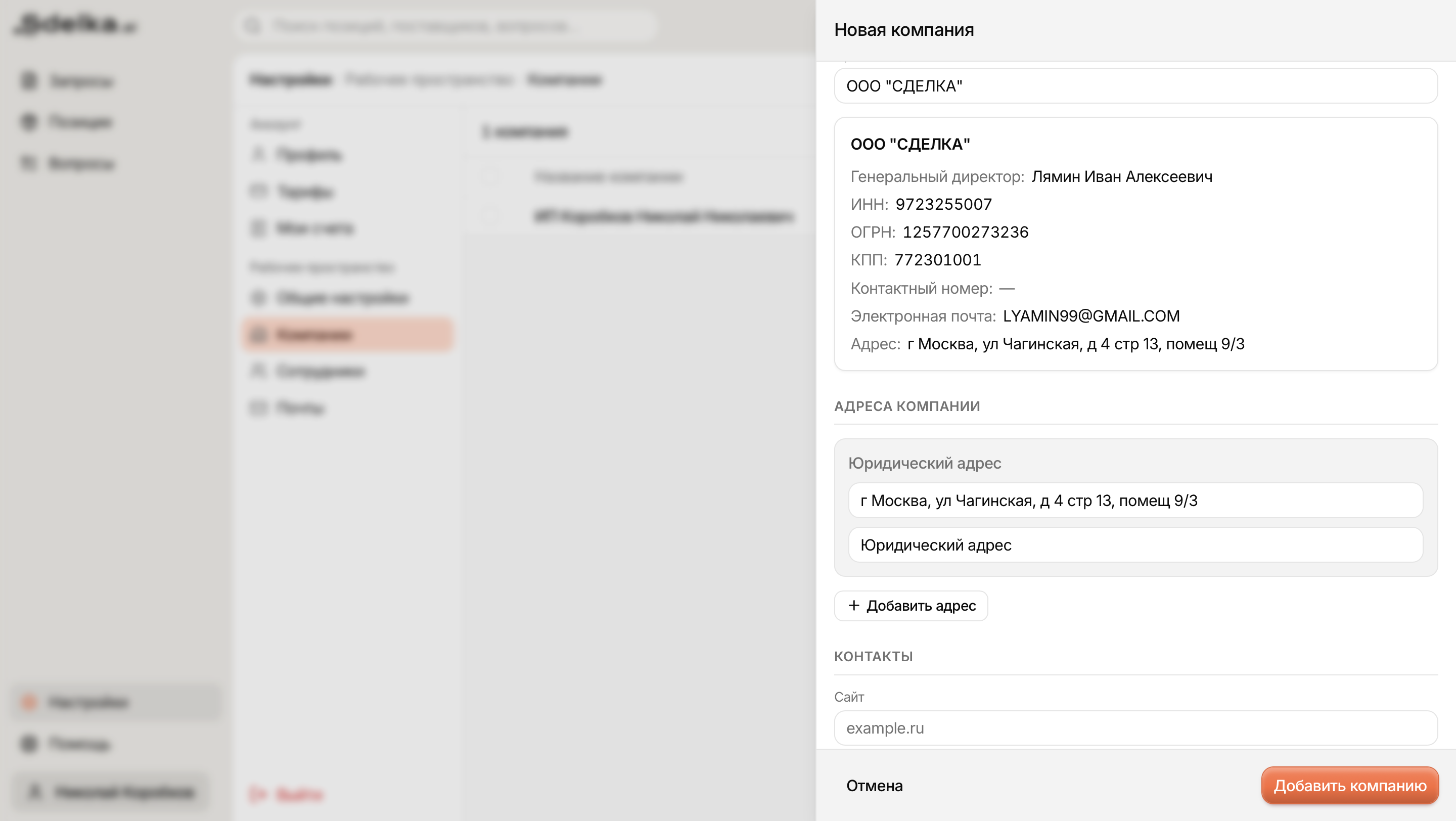
В открывшемся боковом меню начните вводить ИНН, название ООО или ИП. Sdelka.ai подскажет найденную компанию и автоматически подтянет основные реквизиты: название, руководителя, ИНН, ОГРН, КПП и юридический адрес.
Юридический адрес нужен для корректной идентификации компании, но для закупок часто важнее фактическая логистика. Поэтому рекомендуем сразу добавить адрес склада или точки приёмки — так поставщики смогут быстрее рассчитать доставку и не будут уточнять базовые детали вручную.
Карточка компании: реквизиты, адреса, сайт и дополнительный комментарий.
ИНН или название
Введите ИНН, название ООО или ИП — реквизиты подтянутся автоматически.
Адрес склада
Добавьте склад или точку приёмки, чтобы поставщики могли сразу оценить стоимость и условия доставки.
Сайт компании
Укажите сайт, чтобы сеть узнала о вас больше, а контрагенты быстрее получили контекст о вашем бизнесе.
Дополнительный комментарий
Расскажите AI-агенту важные детали для переговоров: например, что склад работает только в будни и принимает на разгрузку только малотоннажный транспорт.
Почему это важно
В агентной сети доверие начинается с понятной принадлежности и качественного контекста: запрос должен быть привязан не просто к пользователю, а к компании с понятными реквизитами, адресами и условиями работы. Это снижает шум, делает коммуникацию деловой и помогает участникам сети быстрее принимать решение, стоит ли отвечать на запрос.
По желанию вы можете сразу заполнить свой профиль, пригласить коллег и добавить рабочую почту. Это не обязательно для первого запроса в сеть, но поможет команде быстрее обрабатывать ответы, вопросы и дальнейшую коммуникацию с контрагентами.
Раздел 03
Отправка запроса
Запрос — это стартовая точка работы с сетью: вы описываете потребность, а Sdelka.ai помогает найти релевантных поставщиков и собрать ответы в одном месте.
Откройте список запросов
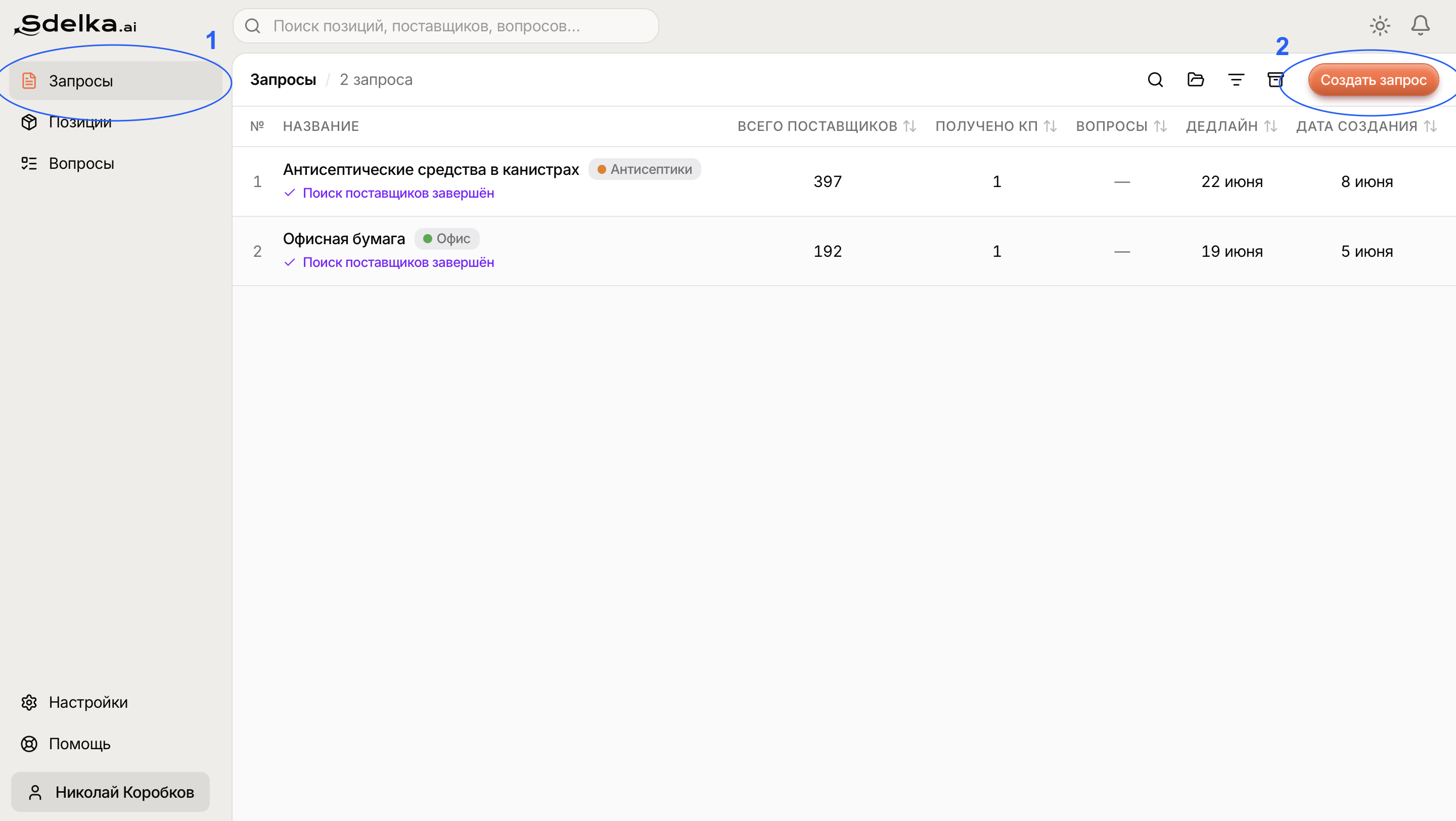
Перейдите на вкладку Запросы в левом меню терминала. Здесь отображаются все созданные запросы: новые, активные и уже обработанные. По этому списку удобно отслеживать, сколько поставщиков найдено, сколько коммерческих предложений получено и есть ли вопросы от контрагентов.
Чтобы начать новый поиск поставщиков, нажмите Создать запрос в правом верхнем углу страницы.
01
Откройте раздел Запросы в левом меню терминала.
02
Нажмите Создать запрос — после этого откроется форма нового запроса.
Маршрут: Запросы → Создать запрос.
Карточка создания запроса состоит из трёх шагов
После нажатия кнопки откроется боковая карточка. В ней нужно последовательно заполнить данные по запросу, добавить позиции и подтвердить отправку. Давайте разберём каждый шаг.
Шаг 1. Заполните данные по запросу
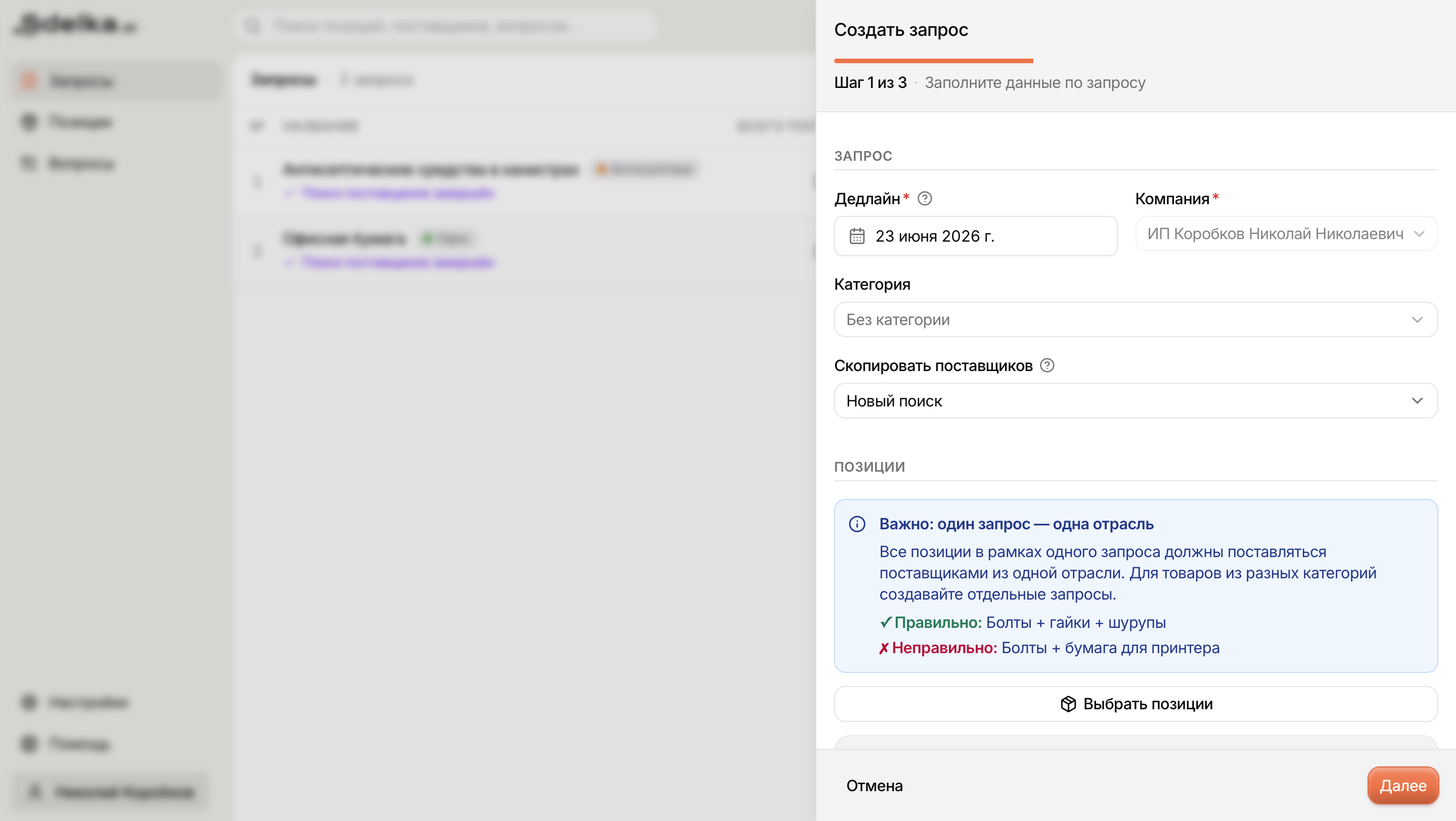
На первом шаге укажите основные параметры: дедлайн, компанию, категорию и при необходимости источник поставщиков. Эти данные помогают команде вести запрос внутри терминала, а AI-агенту — корректнее собрать контекст для поиска и коммуникации.
Шаг 1 из 3: дедлайн, компания, категория и копирование поставщиков.
Дедлайн
Укажите дату, к которой нужно завершить переговоры и принять решение. Дедлайн будет виден в списке запросов и поможет не пропустить активные закупки.
Компания
Выберите компанию, от имени которой запрос уйдёт в сеть. Именно её будут видеть контрагенты при обработке обращения.
Категория
При желании создайте категорию для позиций из этого запроса, например «Упаковка». Так список запросов и позиции будет проще фильтровать и анализировать.
Скопировать поставщиков
Если раньше вы уже создавали запрос на похожие позиции и хотите использовать список поставщиков из него, выберите этот запрос в поле Скопировать поставщиков.
Добавьте позиции в запрос
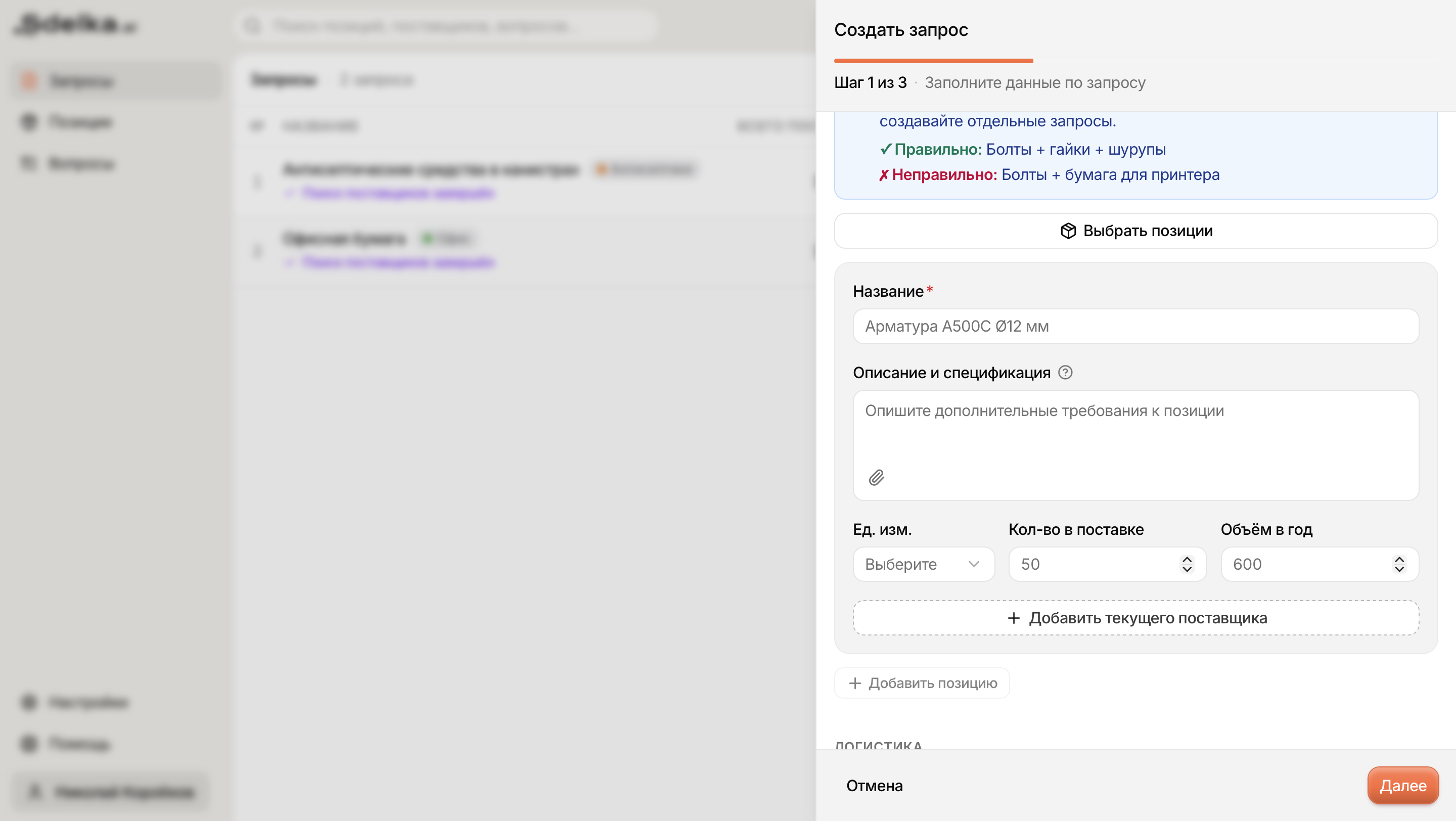
Если вы уже добавляли позиции ранее, нажмите Выбрать позиции и выберите нужные товары или услуги из списка. Если позиции ещё нет, создайте её прямо в карточке запроса.
Для новой позиции укажите название, подробное описание и при необходимости приложите файлы: макеты, чертежи, спецификации, технические задания или другие материалы, которые помогут поставщику точно понять потребность.
i
Важно: один запрос — одна отрасль
В один запрос лучше добавлять одинаковые по смыслу позиции, которые могут поставляться поставщиками из одной отрасли. Для товаров из разных категорий создавайте отдельные запросы.
Правильно: болты + гайки + шурупы
Неправильно: болты + бумага для принтера
Позиция в запросе: название, описание, файлы, единица измерения, партия и годовой объём.
Важно: качество описания определяет качество предложений
Здесь работает то же правило, что и везде в мире данных: Trash in — trash out. Если позиция описана поверхностно, без важных характеристик, размеров, требований, условий поставки или файлов, контрагенты не смогут прислать корректное предложение.
Название
Пишите коротко, но конкретно: не просто «Арматура», а «Арматура А500С Ø12 мм».
Описание и спецификация
Укажите требования к позиции: характеристики, размер, материал, упаковку, ГОСТ, бренд, аналоги, ограничения и важные условия.
Файлы
Приложите макеты, чертежи, спецификации или ТЗ, если по ним поставщик должен рассчитать предложение.
Ед. измерения
Выберите единицу, в которой поставщик будет считать цену: штуки, упаковки, метры, килограммы и так далее.
Кол-во в поставке
Укажите партию, которую готовы заказать сейчас. В большинстве случаев поставщики считают цену именно под эту поставку.
Объём в год
Укажите ориентировочный годовой объём. Это помогает показать потенциал сотрудничества и может стать аргументом в переговорах.
Не пренебрегайте годовым объёмом
Поставщики в большинстве случаев считают стоимость на ту партию, которую вы готовы заказать прямо сейчас. Но понимание годовых объёмов может стать сильным рычагом во время переговоров о снижении цены и улучшении условий.
Текущий поставщик и условия
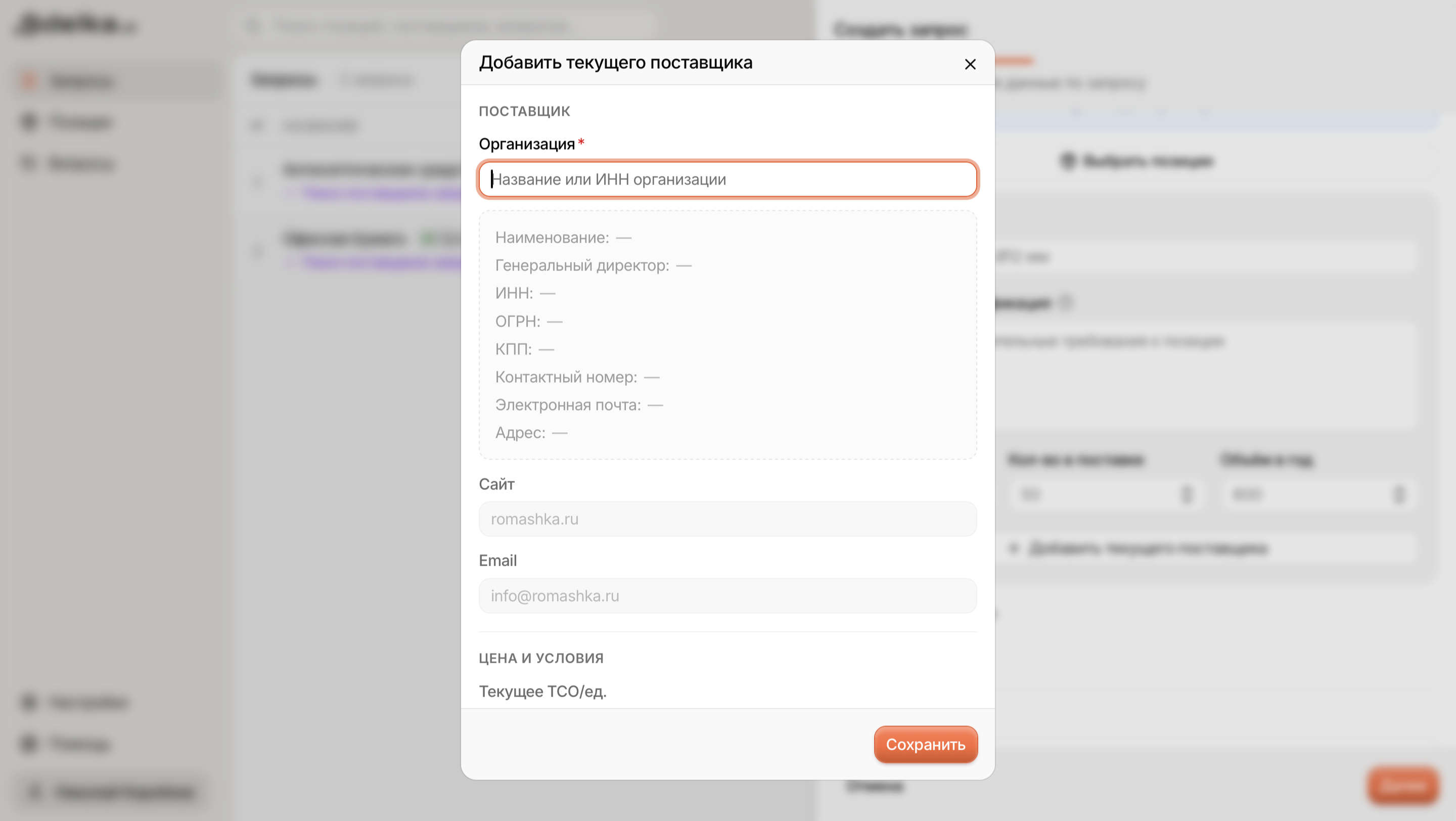
У каждой позиции можно указать текущего поставщика и его условия. Это поможет сравнить рынок не абстрактно, а с вашей реальной закупочной базой.
Форма текущего поставщика: организация, сайт, email, TCO, тип оплаты и сроки поставки.
Зачем это нужно
В списках поставщиков и коммерческих предложений вы увидите предложения от текущего поставщика — он будет выделен отдельной пометкой.
Сравнение с рынком
Позже на вкладке Позиции вы сможете сравнить текущие условия закупки с рыночными предложениями.
Данные поставщика
Укажите ИНН или название компании, сайт и email менеджера, с которым вы сейчас общаетесь по этой закупке.
Цена и условия
Заполните текущее TCO за единицу: это стоимость единицы товара с учётом не только цены товара, но и расходов на логистику. Также укажите тип оплаты и сроки поставки.
Шаг 2. Ответьте на дополнительные вопросы
На втором шаге AI-агент терминала изучит позиции в вашем запросе и задаст уточняющие вопросы. Отвечать на них необязательно, но мы настоятельно рекомендуем это сделать.
Чем больше контекста получит агент до отправки запроса, тем меньше входящих вопросов придёт от поставщиков позже. Ответы помогают заранее уточнить формат, объёмы, сроки, ограничения и другие детали, которые влияют на корректность коммерческих предложений.
Шаг 2 из 3: дополнительные вопросы помогают агенту точнее подготовить запрос для поставщиков.
Зачем отвечать, если это необязательно
Уточняющие вопросы — это способ сократить переписку после отправки запроса. Если заранее указать важные параметры, поставщики смогут быстрее рассчитать предложение, а агент получит больше контекста для переговоров.
Шаг 3. Проверьте шаблон письма
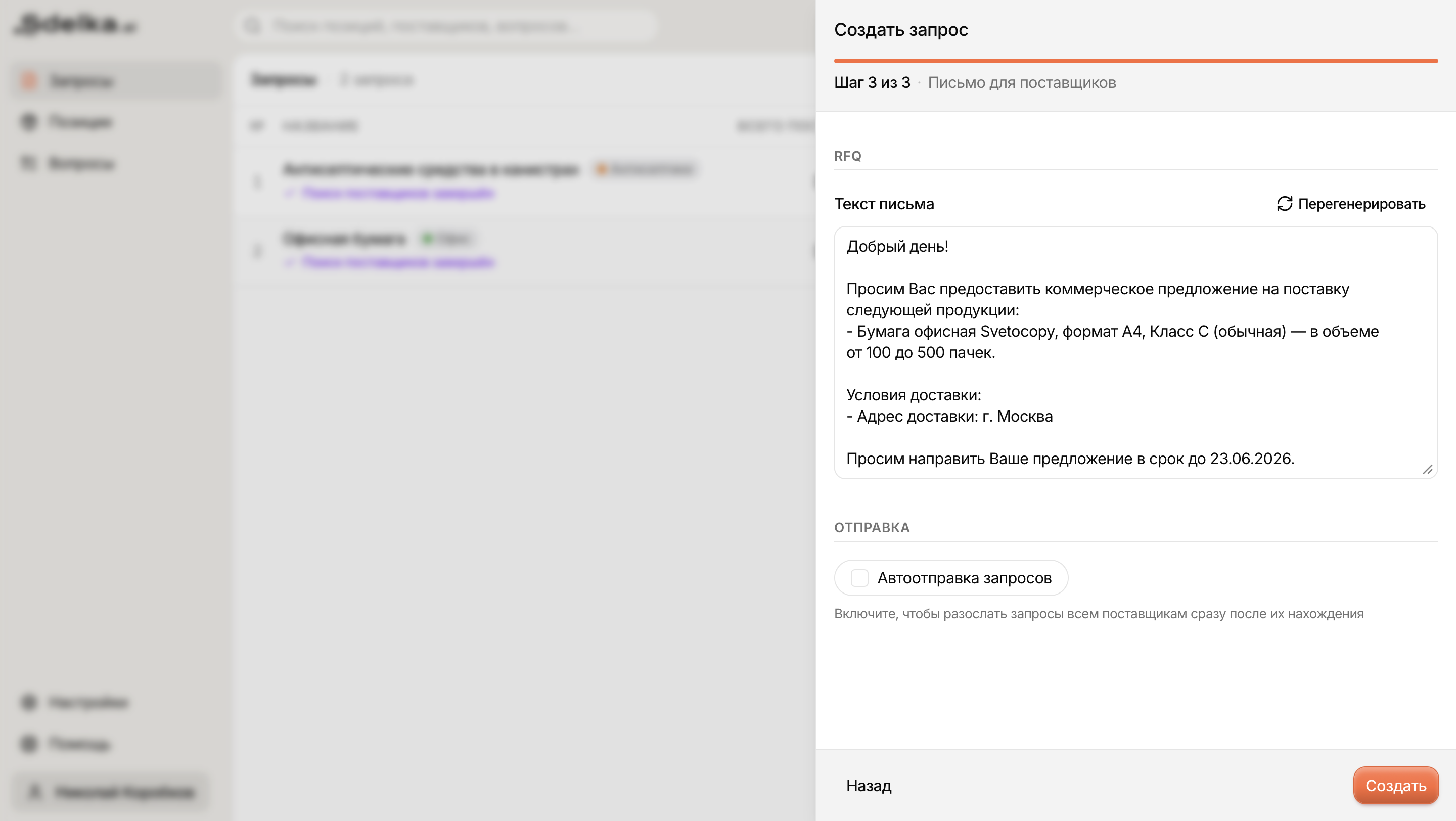
На третьем шаге AI сформирует шаблон письма, которое будет отправлено поставщикам. В письме собираются ключевые данные из запроса: позиции, объёмы, условия доставки, дедлайн и ответы на дополнительные вопросы.
Если нужно, вы можете отредактировать текст вручную или нажать Перегенерировать, чтобы агент подготовил новый вариант письма.
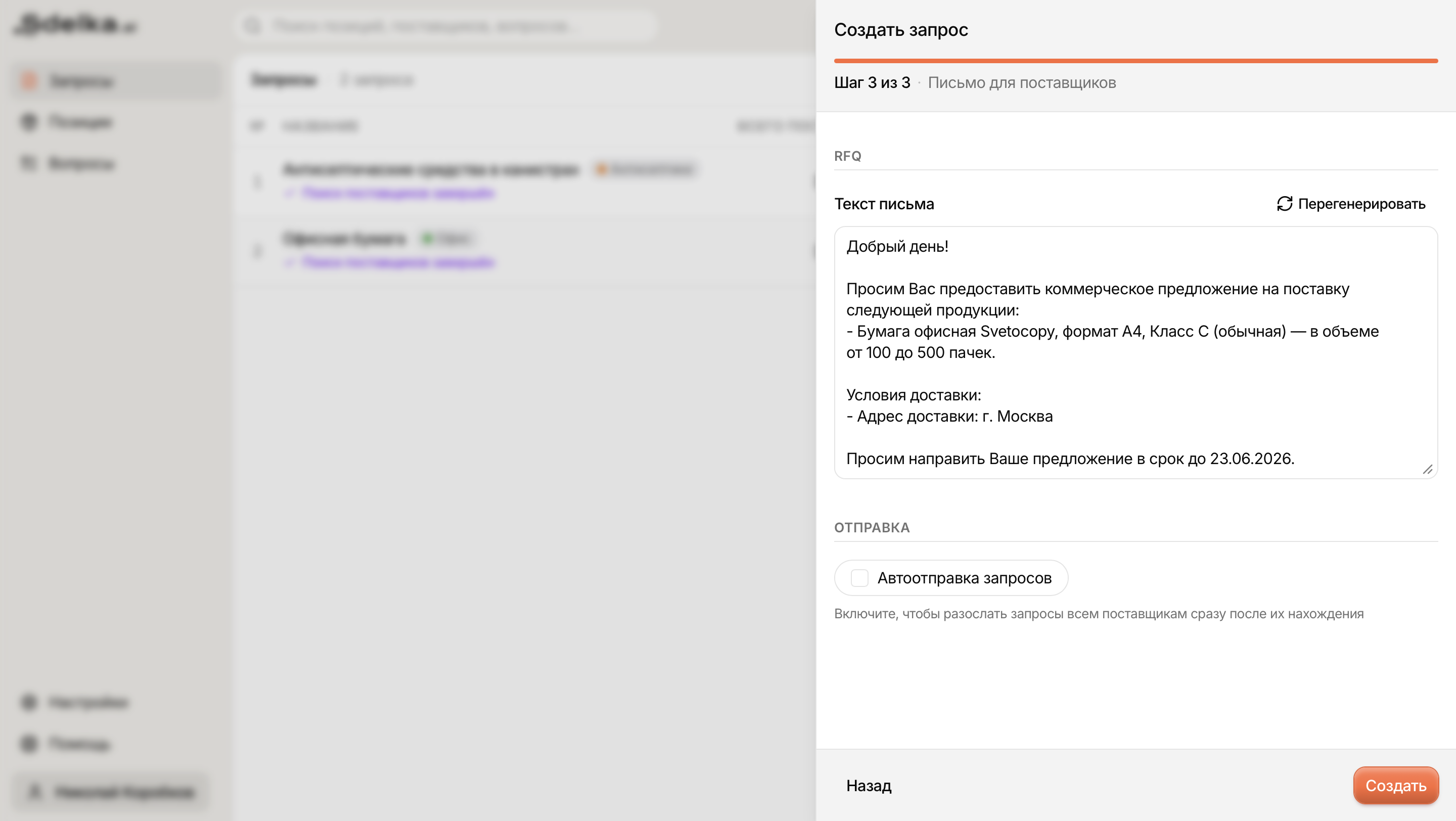
Шаг 3 из 3: письмо для поставщиков, перегенерация текста и настройка автоотправки.
Текст письма
Проверьте, что письмо понятно описывает закупку и не теряет важные детали. При необходимости отредактируйте формулировки вручную.
Перегенерировать
Если письмо звучит не так, как нужно, попросите AI-агента собрать новый вариант на основе данных запроса.
Автоотправка запросов
Если включить чекбокс, запросы будут автоматически отправляться всем найденным поставщикам сразу после их нахождения.
Финальная проверка
Если хотите сначала посмотреть список найденных поставщиков и отправлять письма вручную, оставьте автоотправку выключенной.
Раздел 04
Работа с запросом
Материал в подготовке.
Раздел 04.1
Поставщики
Материал в подготовке.
Раздел 04.2
Предложения
Материал в подготовке.
Раздел 04.3
Вопросы
Материал в подготовке.
Раздел 04.4
Информация
Материал в подготовке.
Раздел 05
Страница «Позиции»
Материал в подготовке.
Раздел 06
Страница «Вопросы»
Материал в подготовке.
Раздел 07
Страница «Настройки»
Материал в подготовке.
Раздел 07.1
Профиль
Материал в подготовке.
Раздел 07.2
Общие настройки
Материал в подготовке.
Раздел 07.3
Тарифы
Материал в подготовке.
Раздел 07.4
Компании
Материал в подготовке.
Раздел 07.5
Сотрудники
Материал в подготовке.
Раздел 07.6
Почты
Материал в подготовке.
Ничего не найдено. Попробуйте другой запрос по инструкциям.